LINKBOOK · IPHONE, IPAD & MAC
收好链接。
留点时间阅读。
适用于 iPhone、iPad 和 Mac 的私人书签与稍后阅读应用。从 Safari 和其他应用保存链接、PDF 和图书,有空时再阅读、收听或在上面书写。
应用界面为英语。
 扫码下载
App Store
LinkBook 4.1 新功能
现已登陆 Mac。
要读的,都在一处。
LinkBook 4.1 把你的资料库带到 Mac 上,用全新的 Library 页面汇集图书、文档和高亮,还能保存你在 Kindle 或纸质书上划下的高亮。最新的 LinkBook 4.1.4 已支持 iPhone Duo(英文)。
Mac 版 LinkBook
原生 Mac 应用,打开同一个资料库:侧边栏、阅读窗口、双页 Book Mode、Safari 扩展和键盘快捷键,并与 iPhone 和 iPad 同步。
了解 Mac 版 LinkBook(英文)Library 页面
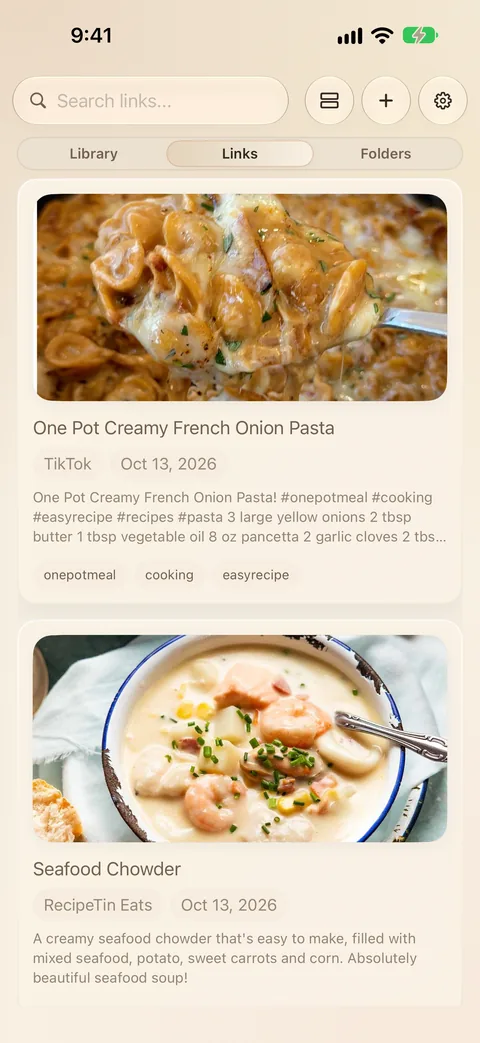
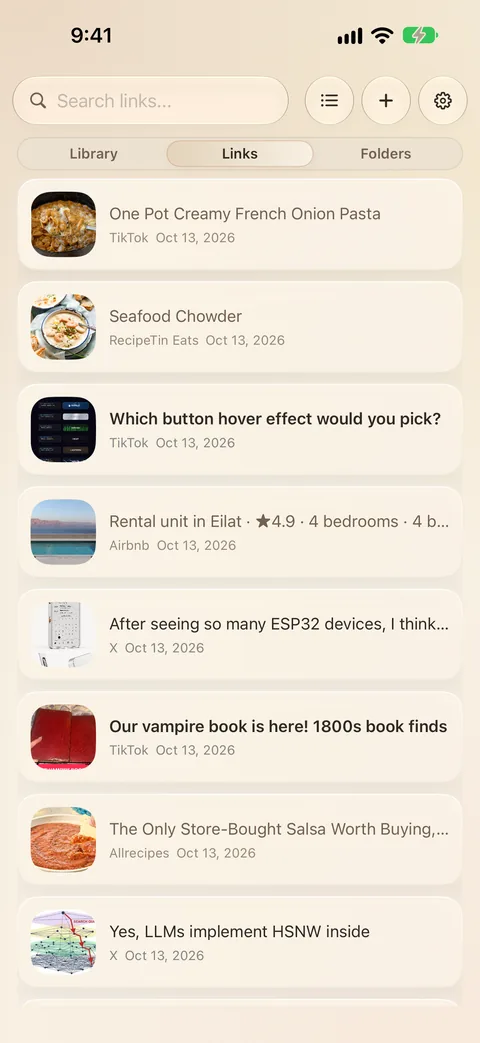
应用顶部现在是 Library、Links 和 Folders。Library 汇集你的图书、文档、文章和高亮,最上方是 Continue Reading。
找到你的图书(英文)Read Elsewhere
保存你在 Kindle 或纸质书上划下的高亮。导入 My Clippings,或输入、拍摄、说出一段文字,再复制到资料库里的同一本书中。
导入 Kindle 高亮(英文)更清晰的文件夹
Move to Folder、每个文件夹的数量,以及在Settings › Privacy › Hidden Folders中找回已隐藏的文件夹。
找回隐藏的文件夹(英文)
Mac 版 LinkBook
同一个资料库,也在 Mac 上。
在 iPhone 上保存,再在桌前用 Mac 整理、阅读和高亮。Mac 版 LinkBook 通过你的私人 iCloud 打开现有资料库,并记住每本书读到的位置。
LinkBook 在 Mac 上如何使用(英文)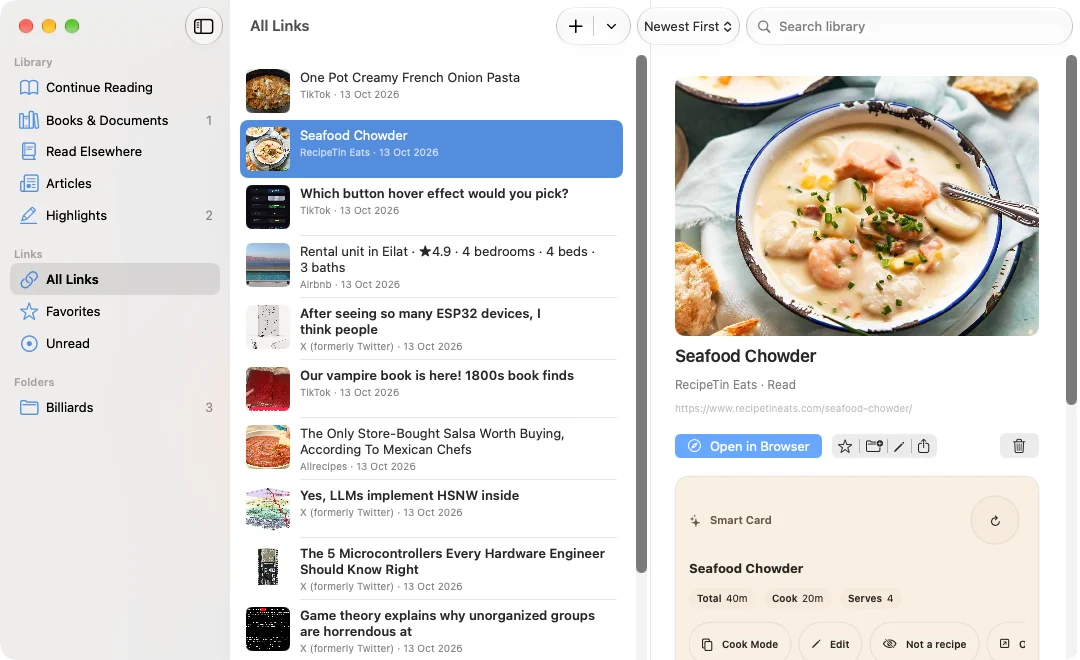
- 随处保存。 Safari 扩展、共享菜单、⌘N,或把链接拖到窗口中。
- 在窗口中阅读。 图书以双页展开,PDF 和文章各自在独立窗口中打开。
- 接着读。 高亮和阅读位置会同步,通过接力(Handoff)可打开同一页。
01 / LinkBook
保存值得再看的页面。
- 在 Safari 或其他应用打开页面,轻点分享按钮。
- 在应用列表中选择 LinkBook。找不到时,打开“更多”。
- 确认链接后轻点 Post,然后在 LinkBook 中查看保存结果。
在 Mac 上,可以使用共享菜单、Safari 工具栏中的扩展,或在 LinkBook 中按 ⌘N。
如何在 iPhone 保存链接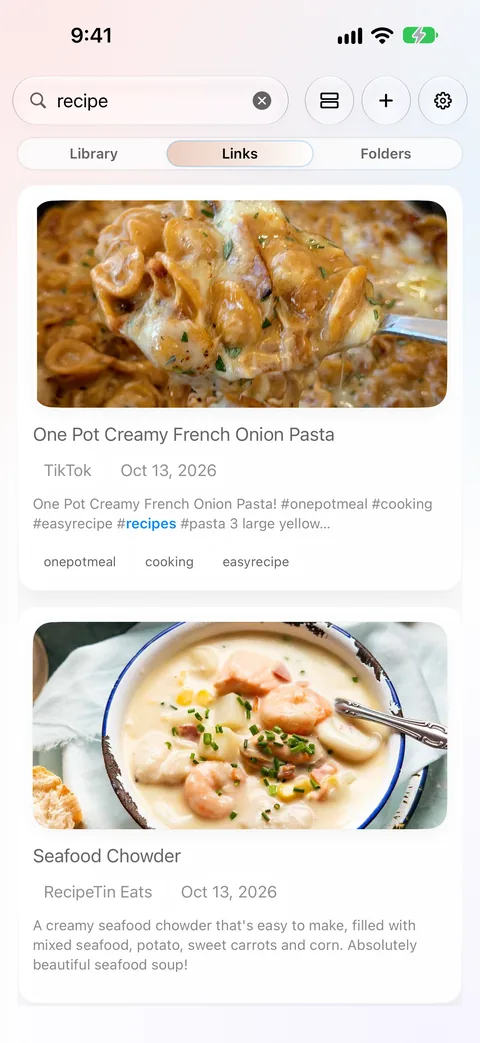
03 / LinkBook
给阅读留一点空间。
在 Reader 中阅读支持的文章,保存高亮与进度。用 Book Mode 阅读 PDF 和无 DRM 的 EPUB。离线阅读前,请先联网保存文章正文并下载文件。
在 iPhone 和 iPad 打开 EPUB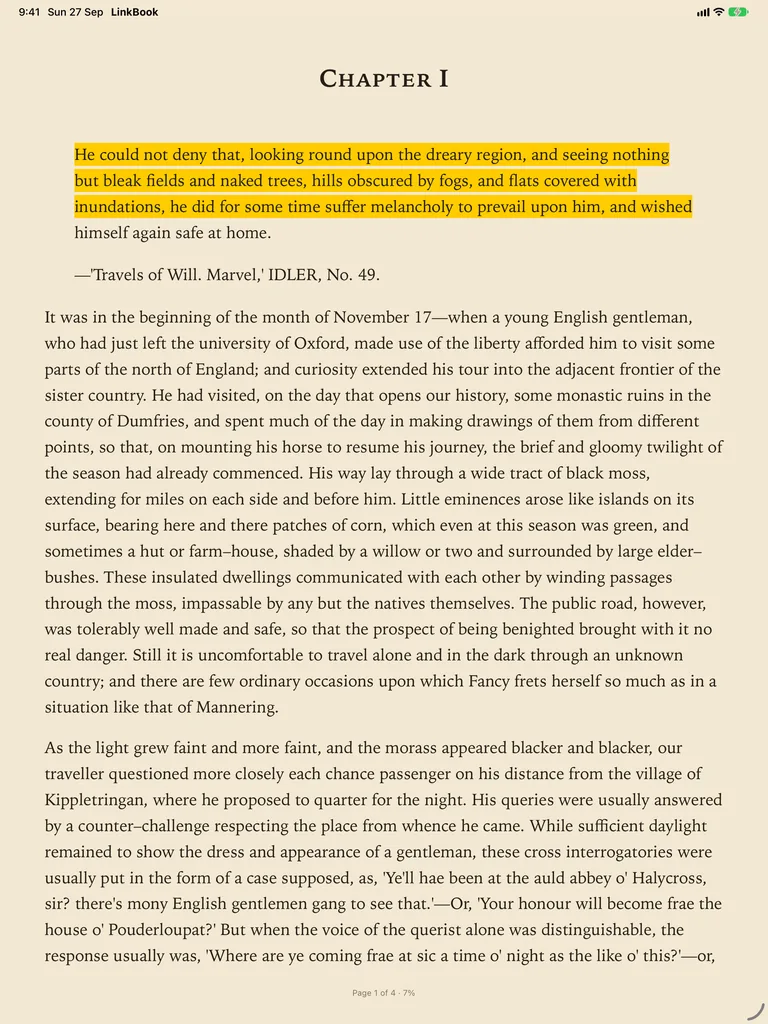
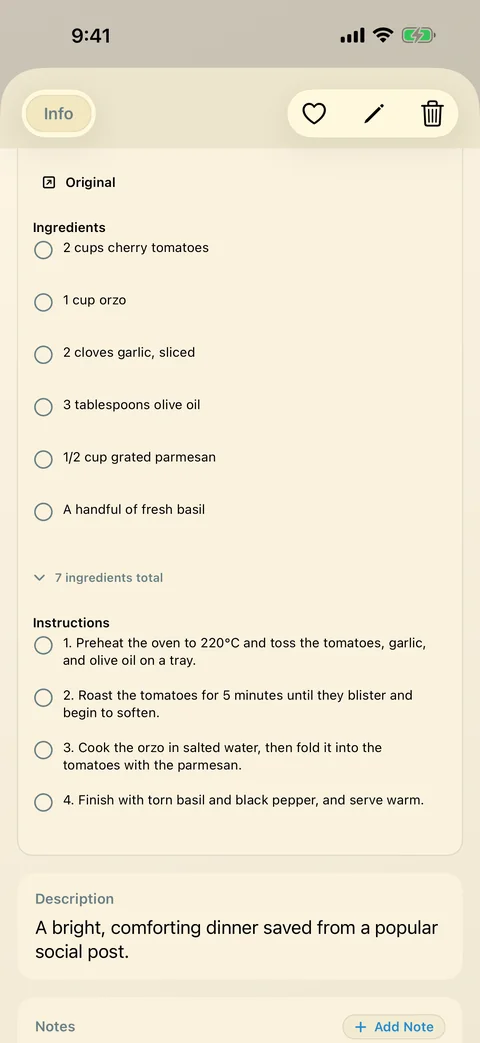
资料库保存在你的设备上。
无需单独注册 LinkBook 账户。资料库保存在设备上,可以创建本地备份,并自行选择是否在 iPhone、iPad 和 Mac 之间启用私人 iCloud 同步。
了解隐私与隐藏链接从这些指南开始。
常见问题
可以直接从 Safari 保存页面吗?
可以。前往“设置”›“App”›“Safari 浏览器”›“扩展”,开启 Save to LinkBook 扩展。在 Safari 中可以保存正在阅读的标签页,或把所有打开的标签页存为一个文件夹。在 Safari 和其他应用中,也可以通过分享按钮保存。在 Mac 上,请在 Safari ›“设置”›“扩展”中开启。
所有链接都能离线阅读吗?
不能。需要先成功保存支持文章的正文,并将阅读文件下载到设备。实时网页和内嵌媒体可能仍需联网。
支持哪些设备和语言?
支持运行 iOS 或 iPadOS 16 及以上版本的 iPhone 和 iPad,以及 macOS 15 及以上版本的 Mac。应用界面为英语。Reader Insights、提问和解释功能需要兼容设备上的 Apple 智能。
有 Mac 版吗?
有。Mac 版 LinkBook 是适用于 macOS 15 及以上版本的原生应用,与 iPhone 和 iPad 版在同一个 App Store 页面。开启 iCloud 同步后会打开同一个资料库,并提供 Safari 扩展、阅读窗口和键盘快捷键。
LinkBook 可以朗读文章吗?
可以。Listen 会用设备上的语音朗读文章、EPUB 和 PDF,并高亮正在朗读的词。想要更自然的声音,可以在“设置”›“辅助功能”›“朗读与语音”›“声音”中下载增强语音(iOS 26 之前为“朗读内容”)。
为下一篇好文章留个位置。
