
在 iPhone 和 iPad 设置 LinkBook iCloud 同步
LinkBook 的可选 iCloud 同步将应用资料库同步到你的 Apple 设备。它与 Safari 书签同步分开,启用需要 Premium。
开启同步
- 两台设备的 iCloud 使用同一 Apple Account,并确认联网、iCloud 可用且空间充足。
- 打开 LinkBook 的齿轮 Settings,找到 Sync。
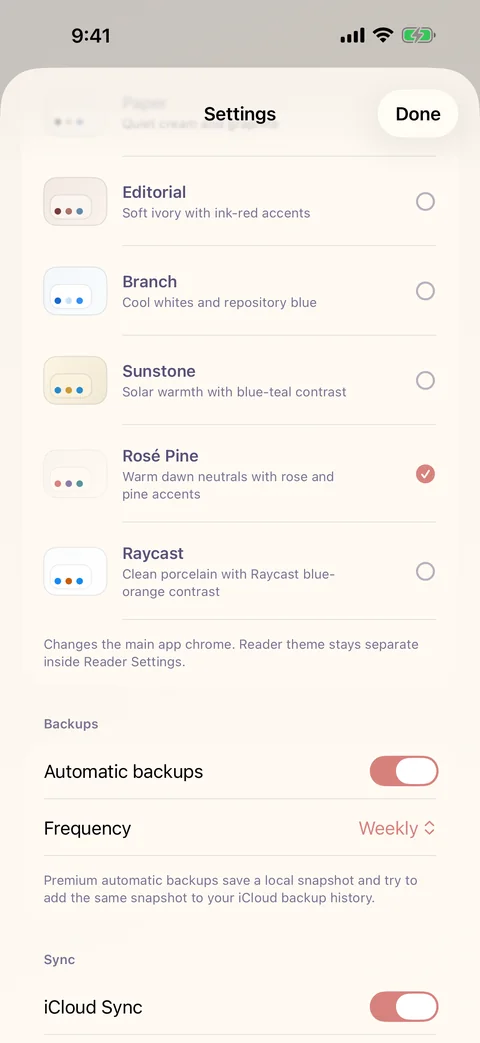
- 在每台设备开启 iCloud Sync。默认关闭。
- 开启 Sync all sources,或选择需要同步的来源。
- 需要文件时,开启 Sync imported reading files,并在另一台设备联网打开文件以完成下载。
文件如何到达另一台设备
阅读文件选项支持相应的 PDF、EPUB、文本、DOCX 和 PPTX Book Mode 文件。另一台设备在首次打开时下载。此选项不包含视频。列表中显示文件记录,并不代表文件已下载到设备。
找不到保存的内容时
- 搜索标题或 URL,检查文件夹、筛选与隐藏内容。
- 检查两台设备的 iCloud 账户、网络、可用空间与来源选择。
- 保持 LinkBook 打开,让上传下载完成。在设置的 Sync Diagnostics 查看状态。
- 若只有 PDF 或 EPUB 无法打开,检查阅读文件同步选项,并联网打开文件。
同步与备份
同步将更改传递到设备,备份则保留可恢复的时间点。大幅整理或排查前,请先创建手动本地备份。Disable and Clear iCloud Sync Data 会删除 LinkBook 的云端同步数据,并非刷新按钮。不要首先尝试删除再安装应用。
即使 Premium 已失效,仍可关闭同步。参见备份与恢复指南。
相关指南
下载 LinkBook

应用界面为英语。