LINKBOOK · IPHONE, IPAD & MAC
リンクを保存。
読む時間をつくる。
iPhone、iPad、Macのための、非公開のブックマーク管理・あとで読むアプリ。Safariやほかのアプリからリンク、PDF、本を保存して、好きなときに読む、聴く、書き込むことができます。
アプリの操作画面は英語です。
 スキャンしてダウンロード
App Store
LinkBook 4.1の新機能
Macに対応。
読むものを、ひとつの場所に。
LinkBook 4.1では、ライブラリがMacでも使えるようになり、本・書類・ハイライトをまとめる新しいLibraryページが加わりました。Kindleや紙の本で読んだ本のハイライトも残せます。最新のLinkBook 4.1.4はiPhone Duoに対応しました(英語)。
Mac版LinkBook
同じライブラリを開くネイティブのMacアプリ。サイドバー、リーダーウインドウ、見開きのBook Mode、Safari機能拡張、キーボードショートカットに対応し、iPhoneやiPadと同期します。
Mac版LinkBookについて(英語)Libraryページ
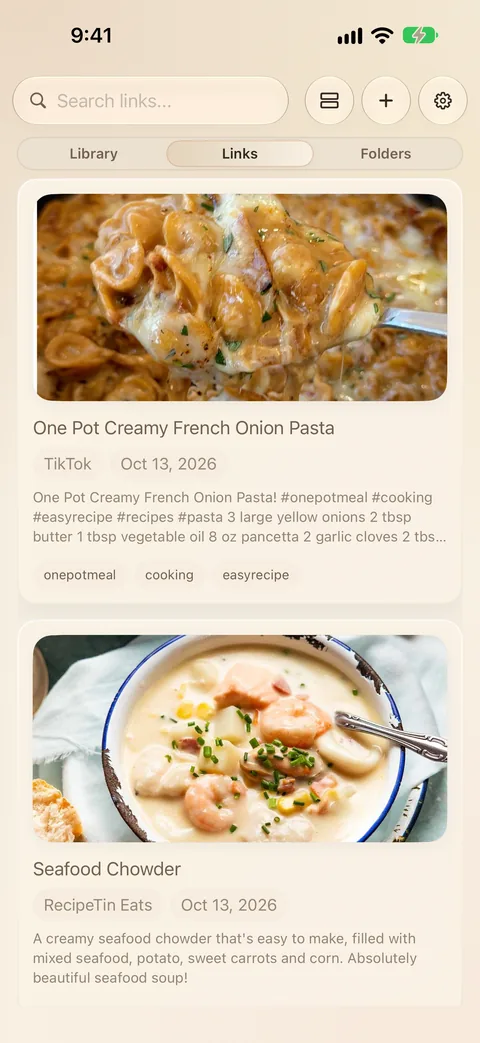
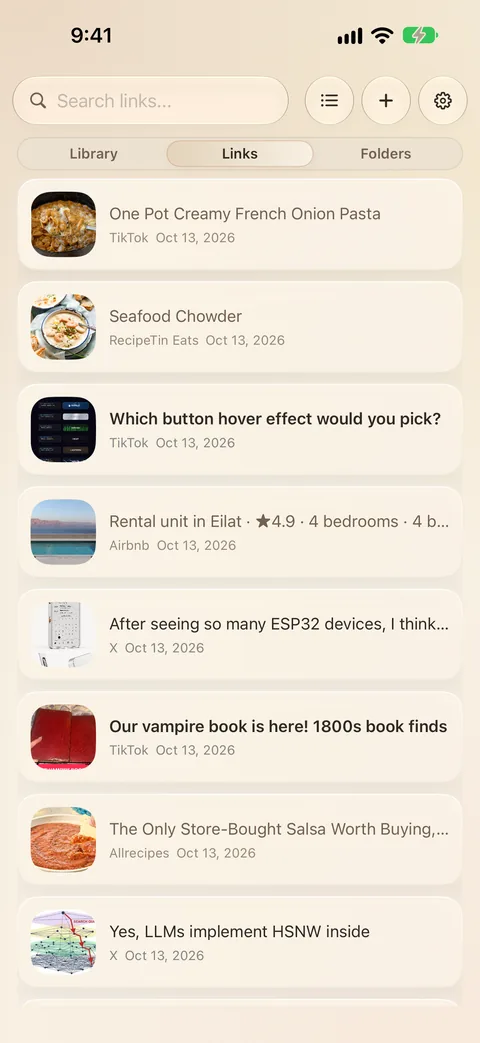
アプリ上部にLibrary・Links・Foldersが並びます。Libraryには本、書類、記事、ハイライトがまとまり、先頭にContinue Readingが表示されます。
本を見つける(英語)Read Elsewhere
Kindleや紙の本で読んだ本のハイライトを保存。My Clippingsを取り込むか、文章を入力・撮影・音声入力して、ライブラリ内の同じ本にコピーできます。
Kindleのハイライトを取り込む(英語)わかりやすいフォルダ
Move to Folder、各フォルダの件数表示に加え、非表示にしたフォルダをSettings › Privacy › Hidden Foldersから戻せるようになりました。
非表示のフォルダを探す(英語)
Mac版LinkBook
同じライブラリを、Macでも。
iPhoneで保存して、机ではMacで整理し、読み、ハイライト。Mac版LinkBookは、ご自身のiCloudを通じて今あるライブラリを開き、どの本でも読んでいた場所を覚えています。
MacでのLinkBookの使い方(英語)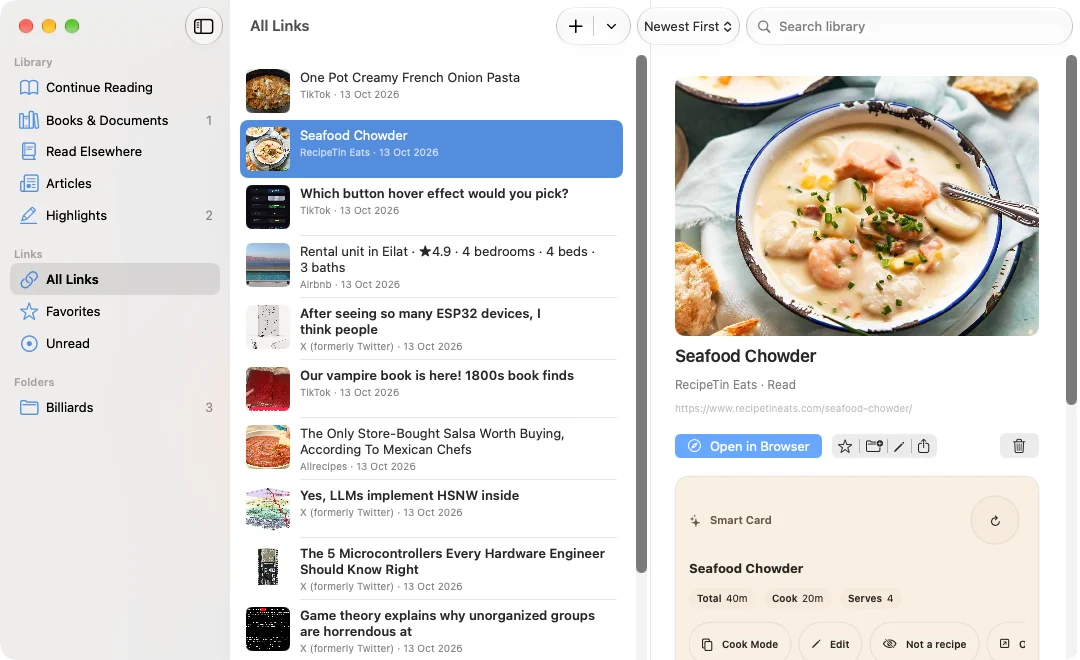
- どこからでも保存。 Safari機能拡張、共有メニュー、⌘N、またはリンクをウインドウにドラッグ。
- ウインドウで読む。 本は見開きで、PDFや記事はそれぞれのウインドウで開きます。
- 続きから読む。 ハイライトと読書位置が同期し、Handoffで同じページを開けます。
01 / LinkBook
また読みたいページを保存。
- Safariなどでページを開き、共有ボタンをタップします。
- アプリの一覧でLinkBookを選びます。見当たらない場合は「その他」を開きます。
- リンクを確認し、Postをタップ。保存したリンクはLinkBookで確認できます。
Macでは、共有メニューやSafariのツールバーの機能拡張を使うか、LinkBookで⌘Nを押します。
iPhoneでリンクを保存する方法02 / LinkBook
リンクと、一緒に残したメモを見つける。
タグやメモ、お気に入り、検索で保存したページを探せます。保存した記事の本文も検索できます。同じテーマの記事やファイルはフォルダにまとめられます。
リンクと、一緒に残したメモを見つける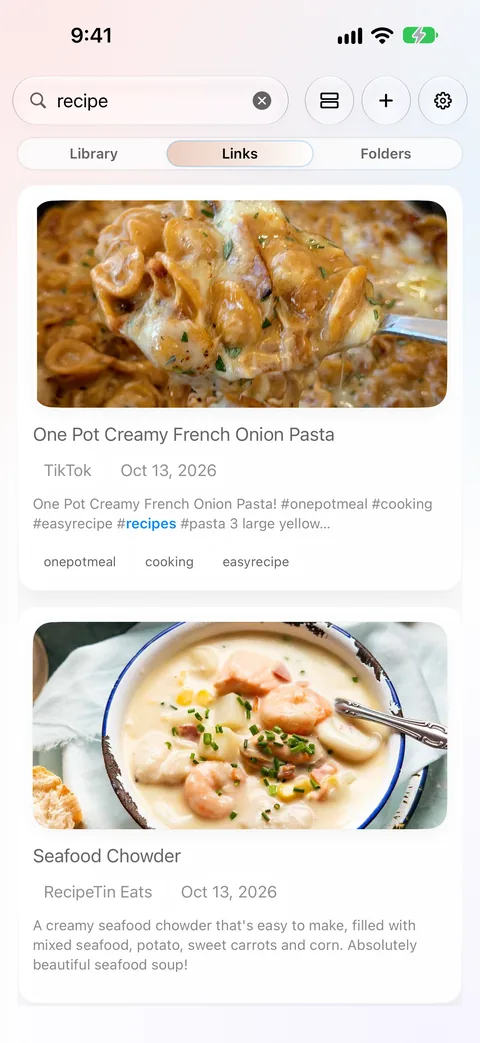
03 / LinkBook
記事も本も、自分のペースで。
対応する記事をReaderで読み、ハイライトと進捗を保存。PDFやDRMなしEPUBはBook Modeでも読めます。オフラインで読む前に、記事の保存とファイルのダウンロードを済ませてください。
iPhone・iPadでEPUBを開く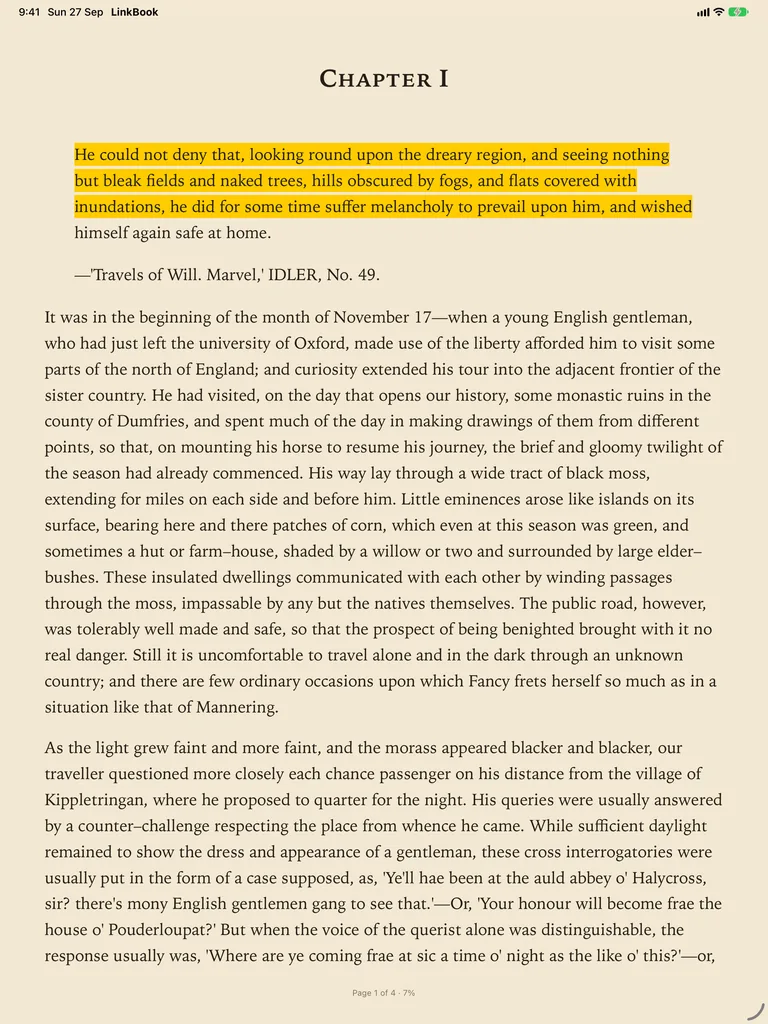
04 / LinkBook
レシピを保存して、料理を始める。
対応するレシピのSmart Cardで材料と手順を確認。Cook Modeでは手順を進めながらタイマーを使えます。
レシピをLinkBookに保存する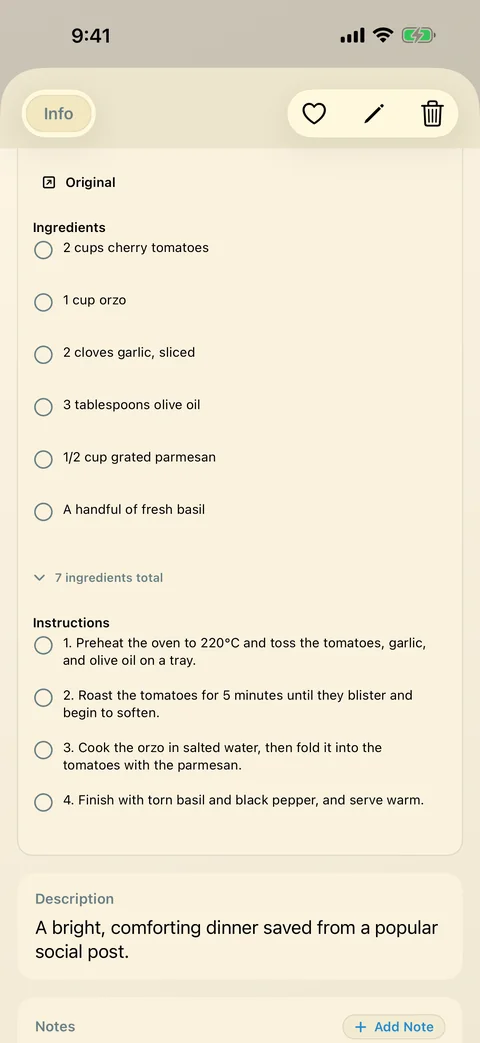
ライブラリは、自分の端末に。
LinkBook専用アカウントは不要です。ライブラリを端末に保存してバックアップを作成し、必要に応じてiPhone、iPad、Macの間で非公開のiCloud同期を選べます。
非表示機能とプライバシーについてまずは、ここから。
よくある質問
Safariから直接保存できますか?
はい。「設定」›「アプリ」›「Safari」›「機能拡張」で、Save to LinkBook機能拡張をオンにします。Safariでは、表示中のタブを保存するか、開いているすべてのタブをフォルダとして保存できます。Safariやほかのアプリでは、共有ボタンからも保存できます。Macでは、Safari ›「設定」›「機能拡張」でオンにします。
すべてのリンクをオフラインで読めますか?
いいえ。対応記事の本文を保存し、読みたいファイルを端末にダウンロードしておく必要があります。ライブページや埋め込みメディアは通信が必要な場合があります。
対応端末と言語は?
iOS・iPadOS 16以降のiPhoneとiPad、macOS 15以降のMacに対応。アプリ画面は英語です。Reader Insights、質問、説明の機能には、対応端末のApple Intelligenceが必要です。
Macでも使えますか?
はい。Mac版LinkBookはmacOS 15以降に対応したネイティブアプリで、iPhone・iPad版と同じApp Storeページから入手できます。iCloud同期で同じライブラリを開き、Safari機能拡張、リーダーウインドウ、キーボードショートカットを備えています。
記事を読み上げできますか?
はい。Listenは端末の音声で記事、EPUB、PDFを読み上げ、話している単語をハイライトします。より自然な声にするには、「設定」›「アクセシビリティ」›「読み上げと発話」›「声」で拡張音声をダウンロードしてください(iOS 26より前は「読み上げコンテンツ」)。
次の一冊、次の記事のために。
