
iPhone・iPadでEPUBファイルを開く方法
DRMなしのEPUBを「ファイル」にダウンロードし、LinkBookに取り込んで開きます。ファイル取り込みとBook ModeにはPremiumが必要です。本を読むだけならApple Booksも選択肢です。
EPUBを取り込む
- 入手する権利のある、DRMなしの.epubファイルを「ファイル」に保存します。クラウド上にある場合は先にダウンロードします。
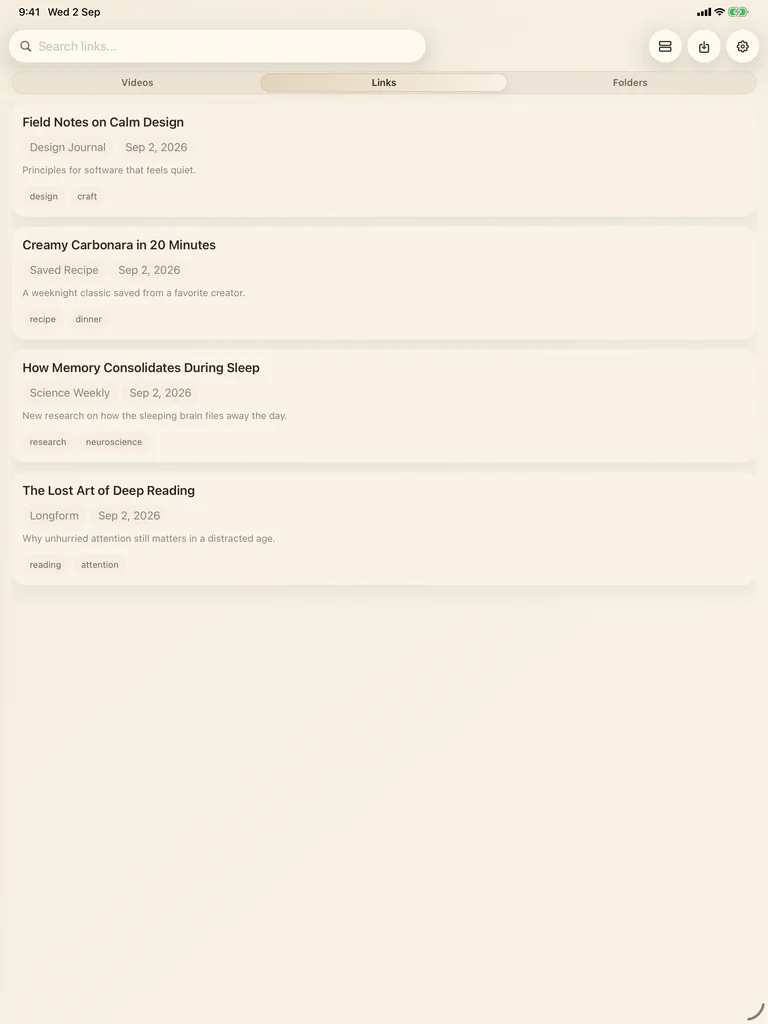
- LinkBookで、ライブラリ上部の下向き矢印のImport fileボタンをタップします。
- ファイル選択画面でEPUBを選び、ライブラリに追加されるまで待ちます。
- 追加されたEPUBを開きます。「ファイル」からLinkBookへ共有して取り込む方法では、確認ボタンはPostです。
章の移動、文字設定、ハイライト
Aaで文字や行間を調整できます。ナビゲーションメニューのBook Navigatorで章を選び、Search Bookで本文を検索します。文字を選択してハイライトやメモを付けられます。同じ本を開き直すと保存した進捗から再開できます。
Book Modeではページをめくって読めます。アプリのボタンやメニューは英語表示です。
オフラインで読む前に
接続中に取り込みと初回表示を済ませ、通信を切っても開くことを確認してください。別の端末から同期された本は、その端末で最初にダウンロードする必要がある場合があります。本の中の外部リンクやメディアには通信が必要なことがあります。
開けないときの確認
ダウンロードが完了しているか、ファイルが本当にEPUBかを確認します。DRM付きの本はLinkBookへ取り込んでも解除できません。小さな正常なEPUBでも試し、元のファイルは削除せず保管してください。
Apple Booksとの使い分け
本棚として読むならApple Booksが便利です。EPUBを関連する記事、PDF、タグ、メモと一緒に管理したい場合はLinkBookが役立ちます。
関連ガイド
ダウンロード LinkBook

アプリの操作画面は英語です。